🔮 파이썬 설치하기
1) 공식 홈페이지(https://www.python.org)에서 맥을 위한 설치 파일(.pkg)을 다운로드합니다.
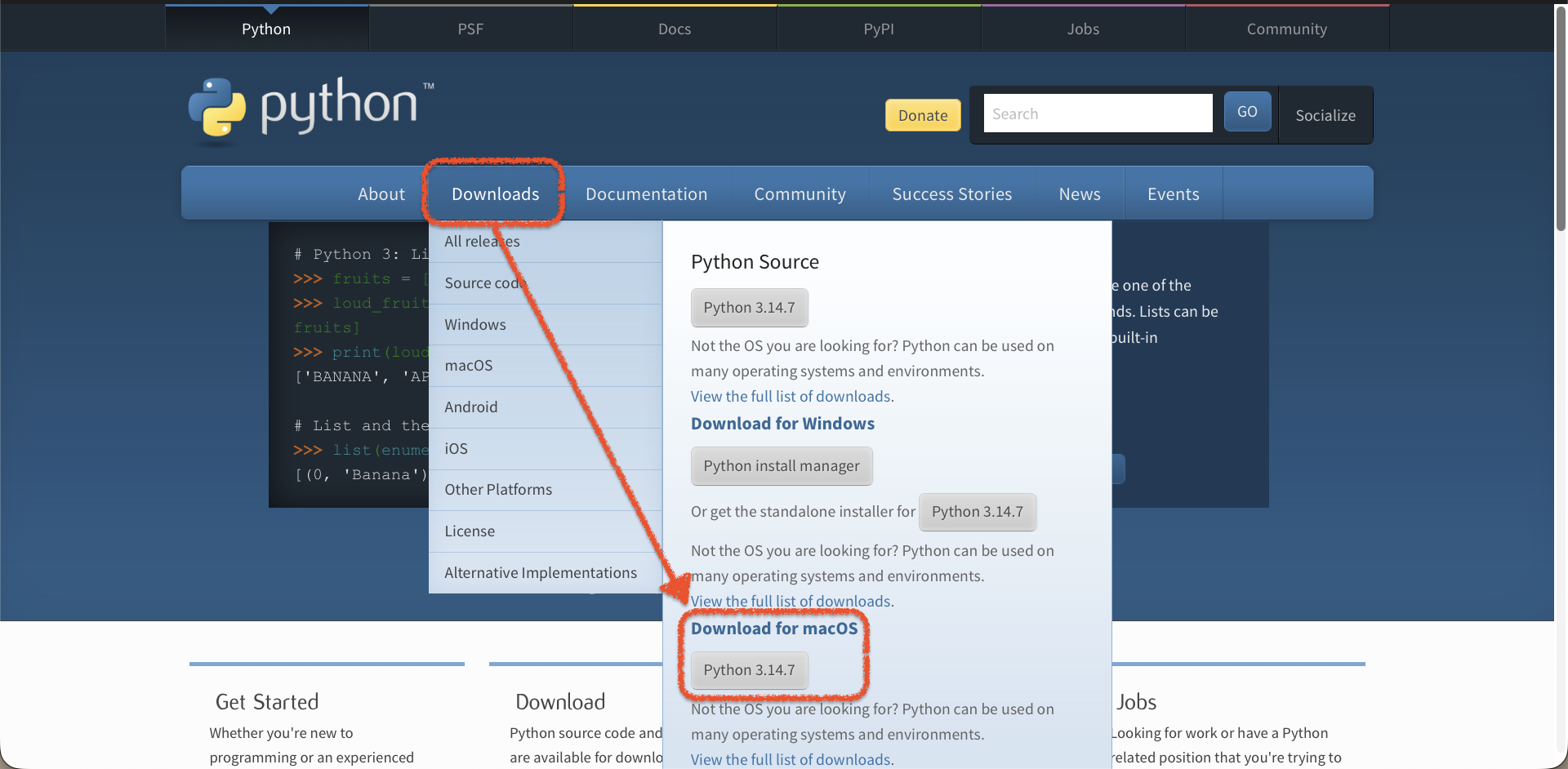
2) 다운로드가 완료되면 더블 클릭하며 설치합니다.
3) 설치가 완료되면 패키지 파일은 삭제합니다.
4) 터미널을 열어 아래 명령어를 입력했을 때, 설치된 파이썬의 버전 정보가 나오면 정상적으로 설치된 것입니다.
python3 --version예시) Python 3.14.7
🔮 가상환경 생성하기
아래 작업은 프로젝트를 새로 생성할 때 한 번만 수행하면 됩니다.
1) 프로젝트를 위한 폴더를 생성합니다.
단순히 Finder에서 폴더를 생성할 수도 있고, 터미널에서 명령어를 통해 생성할 수도 있습니다.
2) 터미널을 열고 방금 생성한 프로젝트 폴더로 이동합니다.
3) 현재 프로젝트만을 위한 가상환경을 생성하기 위해 아래 명령어를 입력합니다.
python -m venv 원하는_가상환경_이름(보통 .venv를 사용)명령어의 의미는 다음과 같습니다.
'''
python: python이라는 프로그램을 사용
-m: 다음에 지정한 모듈을 호출
venv: Python에 기본으로 설치되어 있는 venv 모듈을 사용
[.venv]: 내가 지정한 가상 환경의 이름으로, 새 디렉터리인 .venv에 가상 환경을 생성
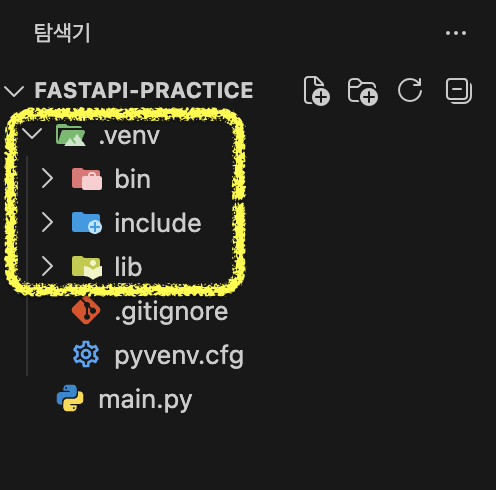
'''폴더 안에 .venv라는 이름으로 가상 환경 폴더가 생성된 것을 확인할 수 있습니다.
🔮 가상환경 실행하기
아래 작업은 터미널을 새로 시작할 때마다 수행해야 합니다.
1) 터미널에서 가상 환경이 생성된 프로젝트 폴더로 이동합니다.
2) 아래 명령어를 입력해 가상 환경을 실행합니다.
source .venv/bin/activate가상 환경이 실행되었다면 입력창 왼쪽에 실행 중인 가상 환경이 뜹니다.

3) 가상 환경이 실행 중인지 확인하는 명령어는 다음과 같습니다.
which python프로젝트의 내부의 ".venv/bin/python"이 나온다면 정상적으로 작동된 것입니다.

4) 현재 실행 중인 가상 환경을 비활성화하고 싶다면 아래 명령어를 입력하면 됩니다.
deactivate
저는 FastAPI를 학습하기 위해 가상 환경을 생성했기 때문에 FastAPI의 공식 문서를 참고했습니다.
해당 문서에서 가상 환경이란 무엇이고 왜 사용하는지 등에 대한 자세한 정보가 나와있으니 참고 바랍니다.
FastAPI 공식 문서 중 가상 환경과 관련된 페이지입니다.
읽어주셔서 감사합니다:)